윈도우에서 파이썬을 설치하고 VSCode를 통해 개발환경을 세팅하겠습니다.
* 목표
- python, vscode 설치
- 명령 프롬프트에서 파이썬 실행
- vscode에서 간단한 파이썬 코드 실행
* 순서
1. 파이썬 설치
파이썬 공식 홈페이지에 접속합니다.
Welcome to Python.org
The official home of the Python Programming Language
www.python.org
상단 Downloads - Windows 클릭한 다음, 원하는 버전을 찾아서 installer를 다운로드합니다.
이번에는 3.11.8을 설치하겠습니다. Download Windows installer (64-bit) 를 클릭하여 다운로드합니다.
64-bit, 32-bit 또는 ARM64는 자신의 컴퓨터에 맞게 선택하면 됩니다.


다운로드받은 파일을 실행합니다.
그러면 아래와 같은 창이 나올텐데, Add python.exe to PATH를 체크하고 Install Now를 선택하여 설치를 시작합니다.
파이썬 설치 경로를 바꾸고 싶거나 추가적인 설정을 원할 경우 Customize installation을 선택하시고, 환경변수를 따로 관리하고 싶으신 분들은 Add python.exe to PATH를 체크하지 않으셔도 됩니다.

아래와 같은 창이 나오면 설치가 완료되었습니다.
Disable path leng limit 을 클릭한 다음 close를 눌러 창을 닫아줍니다.

파이썬 설치가 잘 되었는지 확인하기 위해 명령 프롬프트에서 파이썬을 실행하겠습니다.
윈도우에서 시작 버튼을 누른 다음 '실행'을 검색하여 실행합니다.

실행에서 cmd를 입력하여 확인을 눌러서 명령 프롬프트를 실행합니다.

명평 프롬프트에서 python을 입력하여 파이썬이 실행되는지 확인합니다.
아래 사진과 같이 Python 3.11.8이 보이면 성공입니다.

이렇게 파이썬을 설치하고 명령 프롬프트에서 파이썬을 실행하여 설치를 확인하였습니다.
2. vscode 설치
Visual Studio Code 공식 홈페이지에 들어갑니다.
https://code.visualstudio.com/
Visual Studio Code - The open source AI code editor
Visual Studio Code redefines AI-powered coding with GitHub Copilot for building and debugging modern web and cloud applications. Visual Studio Code is free and available on your favorite platform - Linux, macOS, and Windows.
code.visualstudio.com
홈페이지의 Download for Windows 버튼을 누르면 설치 파일 다운로드가 시작됩니다.

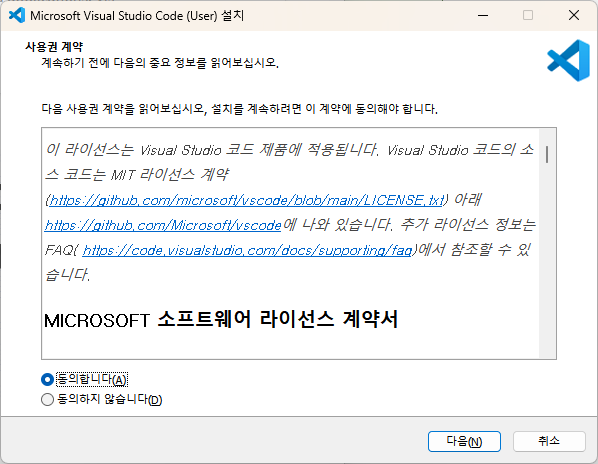
다운로드 받은 파일을 실행하면 다음 창이 나타납니다.
사용권 계약은 동의합니다 를 선택한 후 다음을 선택해 넘어갑니다.
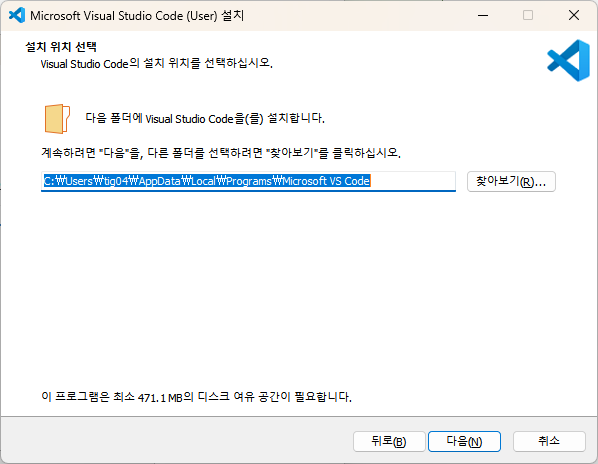
설치 위치는 기본 설정 그대로 둡니다.
만약 설치 위치를 변경하고 싶을 경우 찾아보기 버튼을 눌러서 직접 지정합니다.
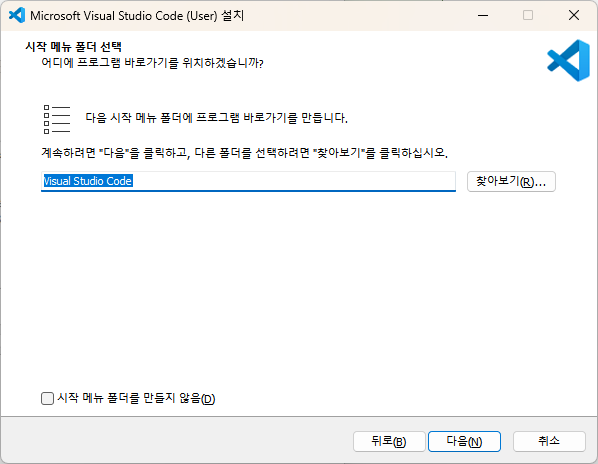
시작 메뉴 폴더 선택도 마찬가지로 기본 설정을 유지하되, 변경하고자 하는 경우 찾아보기 를 눌러서 변경합니다.
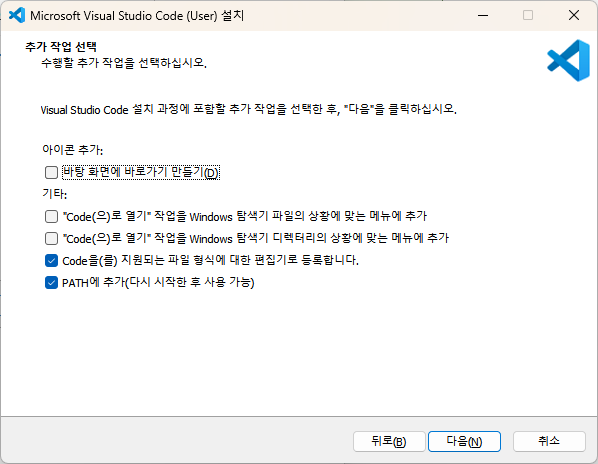
추가 작업은 원하는 작업이 있다면 선택합니다.
이번에는 그냥 진행하겠습니다.
그러면 다음과 같이 설치 준비가 완료되었다는 창이 나옵니다. 설치 버튼을 눌러 설치를 시작합니다.

다음 창이 나오면 VSCode 설치가 완료되었습니다.
Visual Studio Code를 실행합니다.

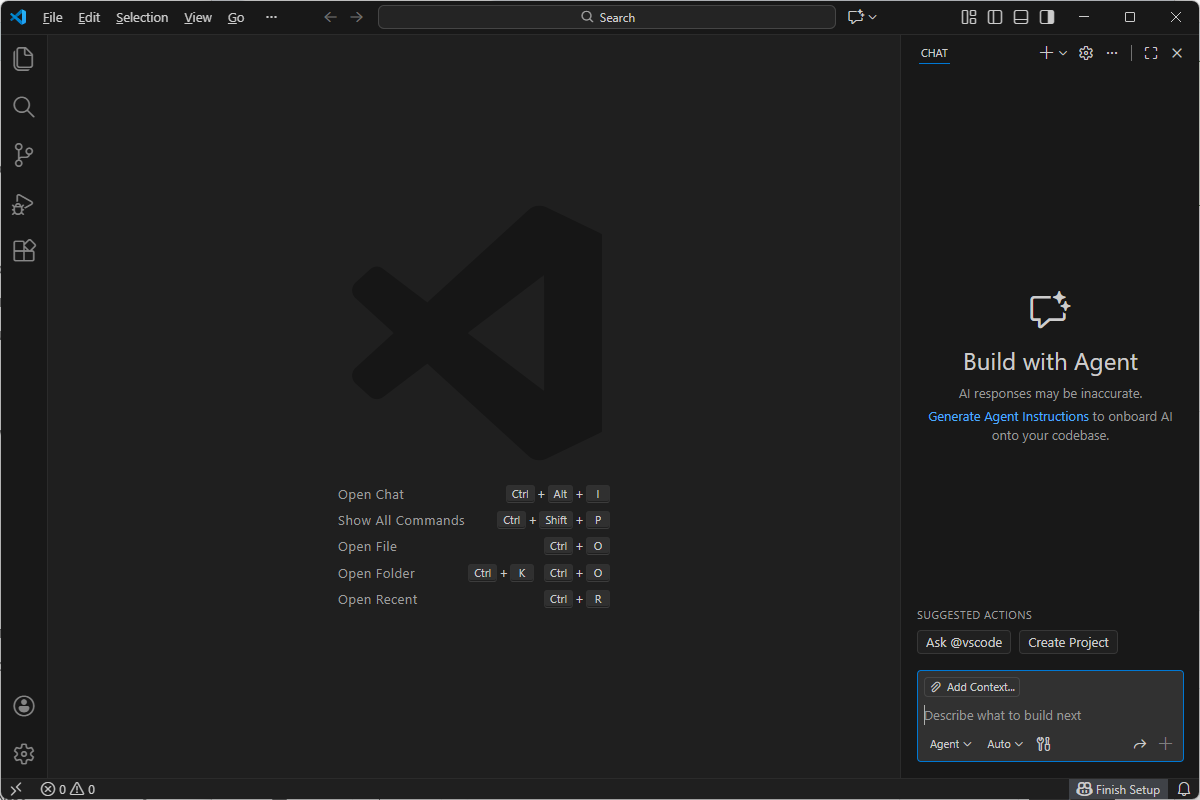
Visual Studio를 실행하면 아래 창이 나타납니다.
3. VSCode에서 파이썬 파일 테스트
바탕화면에 Project 라는 폴더를 만듭니다. 이 폴더 안에서 파이썬 파일을 작성하게 됩니다.
이후 VSCode 좌측 상단 메뉴 바에서 File - Open Folder... 를 선택합니다.
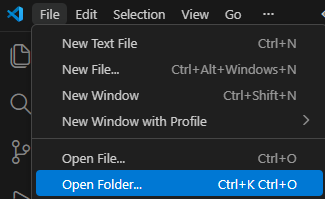
아까 생성한 폴더로 이동하여 Select folder 버튼을 클릭합니다.

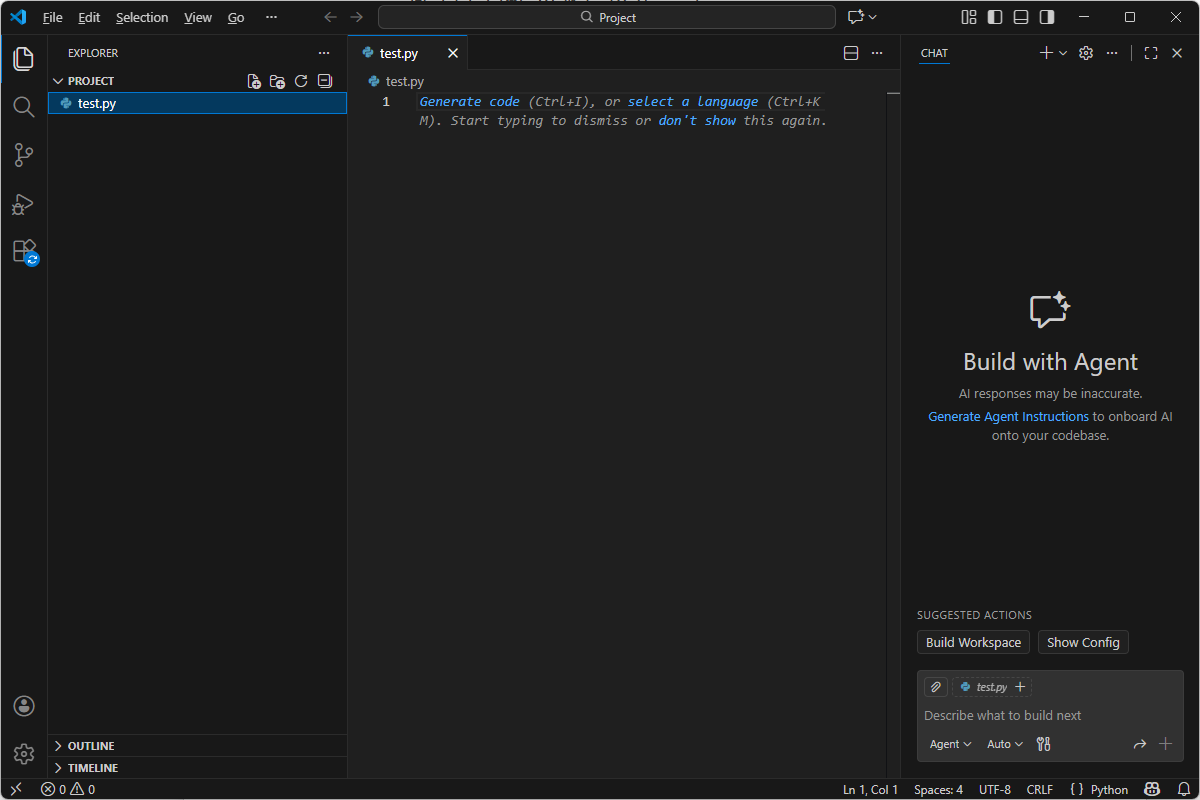
이제 좌측 EXPLORER를 보면 최상위 항목이 PROJECT로 지정되어 있습니다.
PROJECT 클릭 후, 마우스를 우측 첫 번째 아이콘에 올리면 New File... 이라는 설명이 나타납니다.
해당 버튼을 클릭하여 새로운 파일을 생성합니다.

파일명은 test.py로 지정하겠습니다.

파일이 생성되면 화면 가운데 아래와 같이 코드를 편집할 수 있는 텍스트 창이 생깁니다.
새 텍스트 창에다가 아래 코드를 복사해서 붙여넣습니다.
import sys
print(sys.version)
print("Hello World!")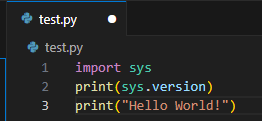
이제 이 파일을 저장하겠습니다.
좌측 상단 바에서 File - Save를 선택합니다.
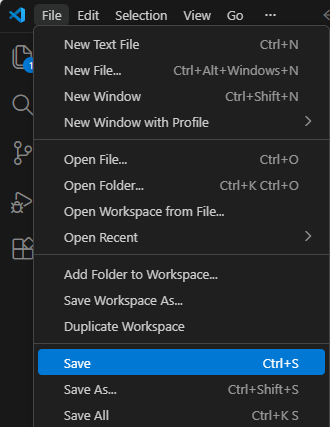
이제 VS Code의 터미널을 열겠습니다.
VS Code의 터미널은 윈도우의 명령 프롬프트 같은 콘솔 환경을 VS Code 안에 내장해둔 것입니다.
상단 메뉴에서 View - Terminal을 선택합니다.

그럼 아래와 같이 터미널이 나타납니다.
경로는 앞서 생성한 프로젝트 폴더이어야 합니다.

다음 명령어로 아까 저장한 파일이 있는지 확인합니다.
ls만약 파일이 존재한다면 아래와 같이 오른쪽에 test.py라는 파일이 보입니다.

다음 명령어로 앞서 저장한 파이썬 파일을 실행합니다.
아래 사진과 같이 나온다면 정상적으로 파일이 실행되고 종료된 것입니다.
python test.py
* 요약
윈도우에서 python, vscode를 설치하고, 명령 프롬프트에서 파이썬을 실행하였으며,
vscode에서 간단한 파이썬 코드를 작성하여 실행하였습니다.
이로써 윈도우에서 가장 기본적인 파이썬 개발환경 세팅을 완료하였습니다.